





判断で大切なのは、Accessを使っているという事実だけで移行を決めないことです。商品数、拠点数、利用人数、入出庫の頻度、外部システムとの連携、担当者が保守できる範囲を整理すると、修正で対応できる部分と、データベースや画面を作り直すべき部分が分かれてきます。Microsoft 365のサービスへ移す方法も、ブラウザで使うWebシステムへ移す方法も、業務の条件に合えば有力な選択肢になります。
この記事では、Access在庫管理が限界に近づいているサイン、修正・Microsoft 365移行・Web化の違い、移行前に確認するデータと業務、段階的に進める手順を整理します。いきなり製品や開発会社を決めるのではなく、現状を把握してから、費用と運用負担のバランスを判断したい担当者向けの内容です。
この記事で分かること
- Access在庫管理で起きやすい限界と、放置した場合の業務上の影響
- 修正・保守を続けるか、Microsoft 365へ移すか、Web化するかの判断軸
- 在庫データ、商品マスタ、入出庫履歴を移行前に整理する方法
- Accessの画面・帳票・VBA・連携処理を調査する手順
- 小さな範囲から在庫管理を移行し、現場の混乱を抑える進め方
- 移行後に権限、履歴、バックアップ、運用ルールを定着させる方法
Access在庫管理が限界に近づくサイン
特定の担当者しか修正や復旧ができない
在庫管理用のAccessを長く使っている現場では、テーブルやクエリだけでなく、フォームのイベントやVBAに業務ルールが埋め込まれていることがあります。例えば、入庫時の数量変換、棚卸差異の調整、特定の帳票への出力条件が、画面の見た目からは分からない処理として登録されている状態です。作成者が在籍している間は問題が表面化しなくても、退職や異動のあとに変更方法が分からなくなります。
「このボタンを押せば直る」「このファイルをコピーしてから開く」といった口頭の手順が増えている場合も注意が必要です。復旧手順や入力ルールが文書化されていないと、障害が起きたときに在庫数の確定を止められず、現場が別の表計算ファイルへ一時退避することになります。その退避データをAccessへ戻す過程で二重入力や更新漏れが生じ、在庫の数字に対する信頼が下がります。
複数人・複数拠点で使うほど不具合が増える
一人の担当者が一台のパソコンで使う前提なら、Accessは手軽な在庫台帳として役立ちます。しかし、複数人が同時に入出庫を登録したり、拠点間で同じデータを参照したりする段階では、ファイルの配置と接続方法が重要になります。共有フォルダー上のファイルを直接開く運用では、通信状態やファイルロックの影響を受け、開くまで時間がかかる、保存に失敗する、データベースを修復する必要があるといった問題が起きることがあります。
拠点ごとにAccessファイルを複製している場合は、同じ商品が別々の在庫数として管理されやすくなります。各拠点のデータを定期的に集約する方式もありますが、集約する時刻までの入出庫をどのように扱うか、重複した伝票をどう判別するかを決めなければなりません。日々の更新量が増えてから仕組みを変えると、移行期間中の二重運用が長引きやすくなります。
在庫数と業務上の意味が一致しない
Accessの画面に「在庫数」が表示されていても、その数が何を意味するかが曖昧だと判断には使えません。実棚にある数量、受注に引き当てた数量、検品前の入荷数量、返品予定の数量、廃棄予定の数量を一つの欄に足し引きしていると、担当者によって利用可能在庫の解釈が変わります。計算式を修正しても、既存履歴の扱いが整理されていなければ、過去と現在の数字を比較できません。
棚卸で差異が出たときに、数量だけを上書きして理由や承認者を残せないケースもあります。後から在庫が変わった原因を調べられない状態は、システムの見た目よりも大きな運用上の限界です。修正か移行かを検討するときは、画面の追加要望だけでなく、在庫の定義と履歴の残し方まで確認します。

修正・Microsoft 365移行・Web化の違い
Accessを修正して使い続ける方法
現在の業務が一つの拠点にまとまり、利用人数も限定され、問題箇所を特定できているなら、Accessの修正や保守で改善できる可能性があります。入力項目の整理、検索条件の追加、帳票の調整、バックアップの見直し、壊れたクエリの修復など、範囲を絞った改修は業務への影響を抑えながら実施できます。使い慣れた画面を残せるため、操作教育にかかる負担も比較的小さくなります。
ただし、修正はデータ構造とVBAの状態を確認してから行う必要があります。処理の依存関係を調べずにフォームやクエリを追加すると、別の帳票が表示できなくなったり、更新処理の順番が変わったりすることがあります。Accessの構造が分からない、担当者が退職している、同じ修正を何度も繰り返しているという場合は、Access・VBA開発の相談で現状の調査から依頼する方法があります。
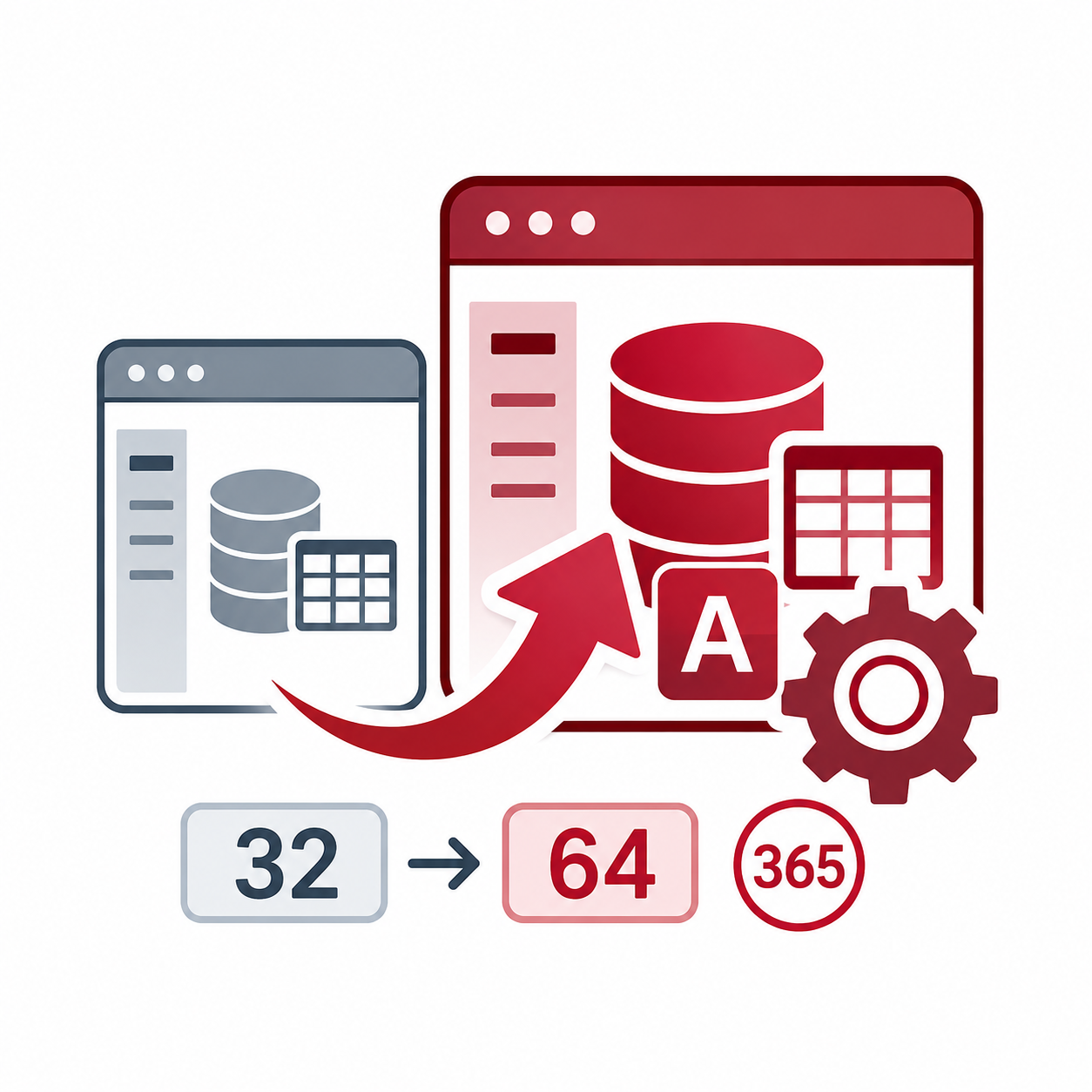
Microsoft 365へ移行する方法
Microsoft 365へ移す方法は、既に利用しているサービスやアカウント管理を活用し、ブラウザやクラウド上でデータを扱えるようにしたい場合に検討します。表形式のデータを共同編集したい、ファイルを一か所で管理したい、ユーザーごとに共有範囲を設定したいといった要件には適することがあります。利用中のMicrosoft 365契約や社内のセキュリティ方針によって、採用できる構成は変わります。
一方で、AccessのフォームやVBAをそのまま移せるとは限りません。複雑な入出庫処理、伝票番号の採番、承認、複数テーブルをまたぐ更新、帳票の細かなレイアウトは、移行先の機能に合わせて設計し直す必要があります。共有できることだけを理由に移行すると、操作が増えたり、データの整合性を保つための仕組みが不足したりします。どの処理を残し、どの処理を簡素化するかを先に決めることが大切です。
Webシステムへ移行する方法
拠点や利用者が増え、パソコンごとのファイル管理から離れたい場合は、Webシステム化が候補になります。ブラウザから同じデータベースへアクセスできる構成にすると、拠点ごとにファイルを配布する運用を減らせます。入出庫の登録、棚卸、ロケーション検索、権限管理、操作履歴、CSV連携などを業務に合わせて設計できる点が特徴です。
Web化は画面を作り替えるだけの作業ではありません。在庫が変わるタイミング、同時更新のルール、承認が必要な処理、通信できない場合の対応を決める必要があります。既存の業務をそのまま再現するのではなく、不要な転記や例外処理を整理してから移行することで、Accessの制約を次のシステムへ持ち込むことを防げます。Access・ExcelのWebシステム化では、既存ファイルの限界を確認しながら段階的に移す考え方を検討できます。
| 判断項目 | Access修正 | Microsoft 365移行 | Webシステム化 |
|---|---|---|---|
| 利用範囲 | 少人数・限定拠点に向く | クラウド共同利用を検討しやすい | 複数拠点・利用者の拡大に対応しやすい |
| 既存画面 | 現在の操作を活かしやすい | 移行先の画面へ再設計が必要 | 業務に合わせて画面を設計できる |
| VBA・固有処理 | 調査後に修正できる | 代替方法の検討が必要 | 要件として整理して再実装する |
| 運用の拡張 | 構造によって限界がある | 契約・権限・サービス仕様に左右される | 将来の連携や権限を設計に含められる |
移行前に調査するAccessの範囲
テーブルとマスタの関係を確認する
最初に、商品マスタ、仕入先マスタ、倉庫・棚番マスタ、入出庫履歴、棚卸結果、発注データなど、在庫管理に関係するテーブルを一覧にします。テーブル名だけでは用途が分からない場合があるため、各テーブルの主キー、商品コード、数量、日付、拠点コード、登録者を確認します。同じ商品コードが複数の表で別の意味を持っていないか、商品名を結合キーにしていないかも重要な確認項目です。
マスタの重複や表記ゆれは、移行時に在庫をまとめられない原因になります。商品コードが空欄の履歴、廃番商品、単位が変わった商品、仕入先変更前のコードは、現場担当者に確認しながら対応方針を決めます。過去履歴をすべて新しいマスタへ合わせるのか、過去データとして参照専用に残すのかを分けると、移行作業の範囲を見積もりやすくなります。
フォーム、クエリ、レポート、VBAを棚卸する
次に、どの画面が日常業務で使われ、どのクエリが集計や更新を担当し、どのレポートが社内外へ提出されているかを確認します。使われていないフォームや過去の帳票を移行対象に含めると、要件が膨らみます。逆に、一見使われていないように見える処理が月末棚卸や締め処理で必要な場合もあるため、ファイルの更新日時だけで不要と判断しないようにします。
VBAは、入出庫登録、在庫計算、CSV取込、帳票出力、メール作成などの機能別に整理します。外部ファイルの保存場所や、特定のパソコンにだけある参照設定が見つかることもあります。移行するなら、VBAのコードをそのまま移すのではなく、入力条件、処理結果、エラー時の扱いを業務要件として書き直します。既存システムの構造が複雑な場合は、既存システムの修復・改修のように、調査と改修を分けて進める相談が適しています。
外部ファイルと周辺業務を洗い出す
在庫管理の中心がAccessでも、現場ではExcel、CSV、メール、紙の棚卸表、販売管理システムなどが組み合わさっていることがあります。入荷予定はメールから転記し、棚卸は紙で数え、月末にExcelで集計しているなら、Accessだけを移行しても手作業は残ります。データの入力元と出力先を時系列で並べ、どこで人が判断し、どこで転記しているかを確認します。
特に注意したいのが、同じ在庫変動を複数の場所へ入力している業務です。Access、Excel、販売システムのそれぞれに出庫数を記録していると、どれが正しいかを後から判定できません。移行後の正本となるデータを決め、周辺システムとの連携ができない場合は、受け渡すファイルと確認者を明確にします。

修正か移行かを決める判断基準
修正を優先しやすいケース
修正を優先しやすいのは、利用者が少なく、拠点も限定され、データ構造が把握できているケースです。問題が帳票の表示、検索条件、入力チェック、特定の集計などに絞られており、バックアップと復旧の手順も整備できるなら、必要な範囲だけを直す方が短期的な負担を抑えられます。将来の利用人数や拠点が変わらないかも、同時に確認します。
修正を選ぶ場合でも、変更箇所とテスト結果を記録します。担当者の記憶だけに依存していると、次の改修で同じ調査を繰り返します。テーブル構成、主要処理、バックアップの保管先、障害時の連絡先を簡単な資料にまとめるだけでも、保守を続けられる可能性が高まります。
Microsoft 365移行を検討しやすいケース
既に社内でMicrosoft 365のアカウントや運用ルールがあり、複数人で表形式の情報を共有したい場合は、Microsoft 365への移行を検討しやすくなります。入力項目が比較的単純で、承認や履歴の要件も移行先の機能で対応できるなら、ファイル共有を改善する効果が期待できます。利用者の権限、保存期間、バックアップ、ライセンスの確認は先に行います。
複雑な在庫引当や、拠点別の同時更新、バーコード読取、販売・生産システムとの即時連携がある場合は、移行先の標準機能だけで不足することがあります。その不足部分を手作業で補うと、Access時代の転記問題が形を変えて残ります。移行先でできることと追加開発が必要なことを一覧にし、業務を変える範囲も含めて判断します。
Web化を優先しやすいケース
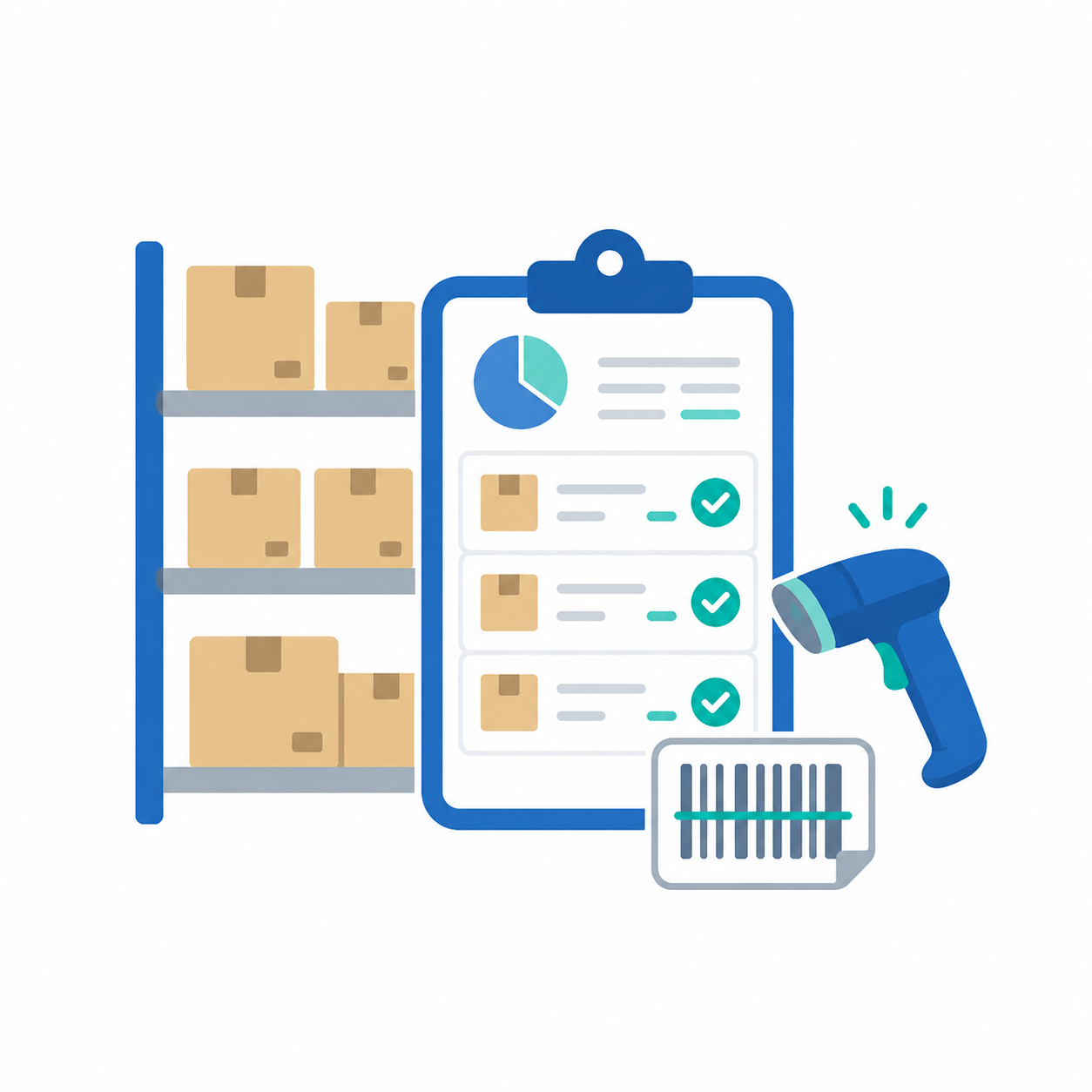
複数拠点で同じ在庫を見たい、入出庫の履歴を利用者ごとに残したい、スマートフォンやハンディ端末から登録したい、販売や生産のデータと連携したいという場合は、Web化を優先しやすくなります。ブラウザで使えること自体が目的ではなく、データを一つに集め、権限と履歴を業務に組み込めることが効果につながります。
Web化には、要件整理、画面設計、データ移行、テスト、教育、並行稼働の準備が必要です。全機能を一度に作ると時間も費用も増えるため、まず商品マスタ、入出庫、在庫照会、棚卸などの中核業務から始めます。受注や発注、分析、外部連携は、第一段階の運用を確認してから追加する方法もあります。判断に迷うときは、開発前診断・ロードマップで修正・延命・再構築の条件を整理できます。
Access在庫管理を移行する手順
1. 現場の業務と困りごとを記録する
最初に、入荷、検品、棚入れ、出庫、移動、返品、棚卸、発注、月次締めの流れを現場の順番で書き出します。各工程について、誰が、どの画面や帳票を使い、どのデータを登録し、次の担当者へ何を渡しているかを確認します。要望を「検索を速くしたい」だけで終わらせず、何を探すのに時間がかかるのか、結果をどの判断に使うのかまで具体化します。
2. 移行対象と残す履歴を決める
すべてのデータを新システムへ移す必要があるとは限りません。現在庫と未完了の入荷・出庫は移行対象とし、古い履歴は参照用として別保管するなど、業務上必要な期間を決めます。商品コードの変更や単位の統一を行う場合は、旧コードと新コードの対応表を残します。移行後に過去の在庫推移や棚卸差異を調べる必要があるなら、履歴の検索方法も先に設計します。
3. 新しい在庫の定義と権限を設計する
新システムでは、現在庫、引当、利用可能、検品待ち、発注残などの項目を明確にします。数量を更新できる操作、棚卸差異を承認できる操作、マスタを変更できる操作を分け、役割ごとの権限を決めます。管理者権限を全員に付与すると、誤操作の原因と変更履歴の不透明さにつながります。現場が必要とする閲覧範囲と入力範囲を分けて設計します。
4. 少数の商品・一つの拠点で試す
移行初日から全商品を切り替えると、データの不整合と操作上の問題を切り分けられません。取扱量が多い商品群、棚卸の頻度が高い拠点、既存Accessの負荷が高い業務など、検証しやすい範囲を選びます。入荷から出庫、返品、棚卸、帳票出力までを一連の流れで実施し、旧Accessの結果と新システムの結果を照合します。
5. 並行稼働の期間と終了条件を決める
旧Accessと新しい仕組みを同時に使う場合、二つの台帳へ同じ入力を続ける期間を短く定めます。どちらを正本とするか、差異を見つけた人が誰へ報告するか、切り戻しが必要な条件は何かを決めておきます。並行稼働を無期限にすると、入力負担が増えて現場が旧運用へ戻るため、照合項目と終了日を設定します。
6. 運用を確認して対象範囲を広げる
試験運用後は、入力漏れ、在庫照会にかかる時間、棚卸差異、帳票の修正件数、問い合わせ内容を記録します。担当者が迷った操作や、想定外だった例外処理は、機能追加の要望としてすぐ開発へ回すのではなく、ルールの見直しで解決できるか確認します。問題を整理したうえで商品や拠点を追加すると、移行の品質を保ちやすくなります。

移行後に在庫管理を定着させるポイント
入力ルールを画面と手順書にそろえる
システムを新しくしても、商品コードの付け方や棚卸の締め時刻が担当者ごとに違えば、データは安定しません。入力例、禁止する操作、例外時の連絡先を短い手順書にまとめ、画面の項目名や選択肢と一致させます。長い資料を作るより、日常業務で確認するポイントを作業順に並べた方が使われやすくなります。
履歴とバックアップを定期的に確認する
在庫数の変更履歴が残っていても、誰も確認しなければ原因究明には使えません。棚卸差異、手動調整、マスタ変更、入出庫の取消など、確認が必要な操作を決め、定期的に履歴を確認します。バックアップは取得できているかだけでなく、復元できるかをテストします。旧Accessを保管する場合も、保存場所と開ける環境を担当者任せにしないことが重要です。
追加機能は利用状況を見て決める
移行直後は、分析画面や自動通知よりも、在庫を正しく登録し、必要な人が同じ数字を見られることを優先します。運用データがたまった段階で、滞留在庫の抽出、発注点の見直し、拠点間移動の効率化など、次の改善テーマを決めます。利用されていない機能を増やすより、現場の負担が明確に減る機能へ順番に投資します。
よくある質問
Accessを使っているだけで、すぐWeb化した方がよいですか?
Accessを使っているだけで、すぐWeb化する必要はありません。利用人数、拠点数、障害の頻度、担当者依存、今後の連携要件を確認し、修正で解決できる問題と構造的な制約を分けて判断します。将来の拡張が見込まれる場合は、現行Accessの調査を先に行い、移行対象を絞った段階的なWeb化を検討します。
Microsoft 365へ移せばAccessのVBAもそのまま使えますか?
VBAをそのまま移せるとは限りません。VBAが担っている入力チェック、在庫計算、帳票出力、外部ファイル連携を分解し、移行先の機能で置き換えられる部分と再設計が必要な部分を確認します。処理結果と例外時の動作を要件として整理してから、移行方法を決めると不足を見つけやすくなります。
移行中もAccessを使い続けることはできますか?
段階移行や短期間の並行稼働は可能ですが、正本となる在庫データをどちらに置くかを決める必要があります。二つの仕組みへ無期限に入力すると差異が増えるため、照合項目、担当者、終了条件を定めてから実施します。切り替え前に少数の商品と拠点で一連の業務を試すと、移行後の混乱を抑えられます。
まとめ
Access在庫管理の限界は、ファイル形式だけで決まるものではありません。特定の担当者しか修正できない、複数拠点の在庫が一致しない、在庫数の意味が曖昧、障害時に復旧できないといった状態が重なるほど、業務を支える仕組みとしてのリスクが高まります。問題が限定されているなら、構造を調査したうえで修正や保守を続ける選択肢があります。
Microsoft 365への移行は、既存のクラウド環境を活かして共同利用したい場合に検討できます。Web化は、複数拠点で一つのデータを扱い、権限や履歴、外部連携を業務に合わせて設計したい場合に向いています。どの方法でも、Accessのテーブル、フォーム、VBA、帳票、周辺ファイルを棚卸しし、移行するデータと業務ルールを整理することが出発点です。
移行を成功させるには、少数の商品や一つの拠点から試し、入出庫・棚卸・照合まで確認してから範囲を広げます。現場が使い続けられる運用、変更履歴、バックアップ、権限を先に設計し、追加機能は利用状況を見ながら増やしてください。自社のAccessが修正で済むのか移行が必要なのか迷う場合は、現在のファイル構成と業務の流れを整理して、診断から始めると判断しやすくなります。