






AccessをMicrosoft 365へ移行したら動かない原因と対応方法
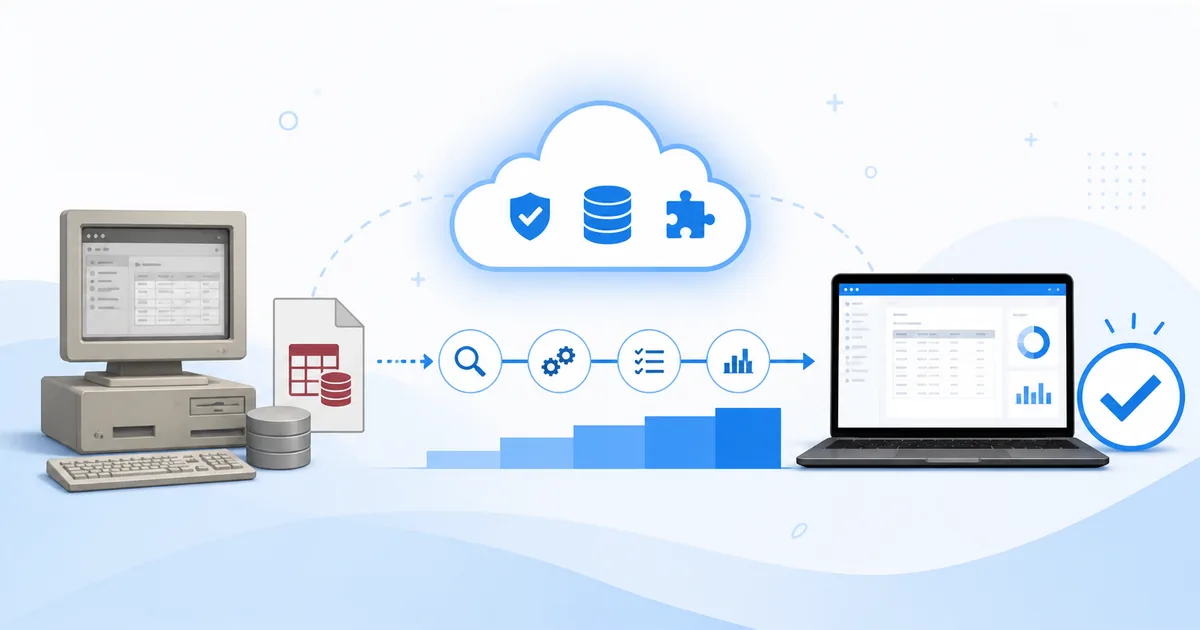
まず旧環境と新環境を保存し、表示されたエラーと再現手順を記録してください。そのうえで影響範囲を切り分ければ、設定変更や軽微修正で使い続けられるのか、Microsoft 365環境向けの移行が必要なのか、Web化・業務システム化を検討すべきなのかを判断しやすくなります。いきなりファイルを書き換えたり、動くPCのOfficeを削除したりするのは避けましょう。
この記事で分かること
この記事では、新しいPCやMicrosoft 365へ移行したあとに既存Accessが起動しない、フォームが開かない、ボタンを押すとエラーになる、外部データへ接続できないといった状況を整理します。特定のエラーだけを消す手順ではなく、業務で安全に使い続けられる状態へ戻すための確認順序を説明します。
- 旧環境と新環境のどこが違うかを確認する方法
- 32bit・64bit、VBA、参照設定、リンクテーブルなどの代表的な原因
- 自社で確認できる範囲と、専門調査が必要な範囲
- 軽微修正、Access移行、Web化を選ぶ判断基準
- 相談前に準備しておくと調査が進みやすい情報
最初から「Accessを廃止する」「全面的に作り直す」と決める必要はありません。現在の業務、利用人数、データ量、障害原因、今後の保守体制を確認し、残す・直す・作り直す範囲を分けることが重要です。
AccessをMicrosoft 365へ移行したら動かない原因と対応方法が問題になる背景
企業で長く使われているAccessは、単一のACCDBやMDBファイルだけで完結していないことが少なくありません。画面や帳票を持つフロントエンドと、テーブルを持つバックエンドが分かれていたり、Excel、CSV、SQL Server、共有フォルダーへ接続していたりします。VBAからWindows APIや外部ライブラリを呼び出している場合もあります。
旧PCでは、これらの設定、ドライバー、フォルダー構成、権限がそろっていたため問題なく動作していました。新しいPCへAccessファイルだけをコピーすると、ファイルは開けても、一部の機能だけが失敗します。「起動できるから移行完了」と判断すると、月末処理や帳票出力の段階で問題が発覚することがあります。
また、担当者の退職後に仕様書がないまま使い続けているケースでは、どのテーブルがどの業務に使われ、どのボタンが外部処理を呼び出すのか分かりません。利用人数が増えた結果、共有ファイルの破損や更新競合が起きやすくなっていることもあります。Microsoft 365への変更がきっかけに見えても、以前から存在した保守上の課題が同時に表面化した可能性があります。
そのため、対応は「エラーメッセージを検索して一箇所直す」だけでは不十分です。業務のどこまで影響するか、同じ原因が別機能にも存在しないか、復旧後に誰が保守できるかまで確認する必要があります。
Microsoft 365移行後にAccessが動かなくなる主な原因
Officeの32bit・64bit差とVBA
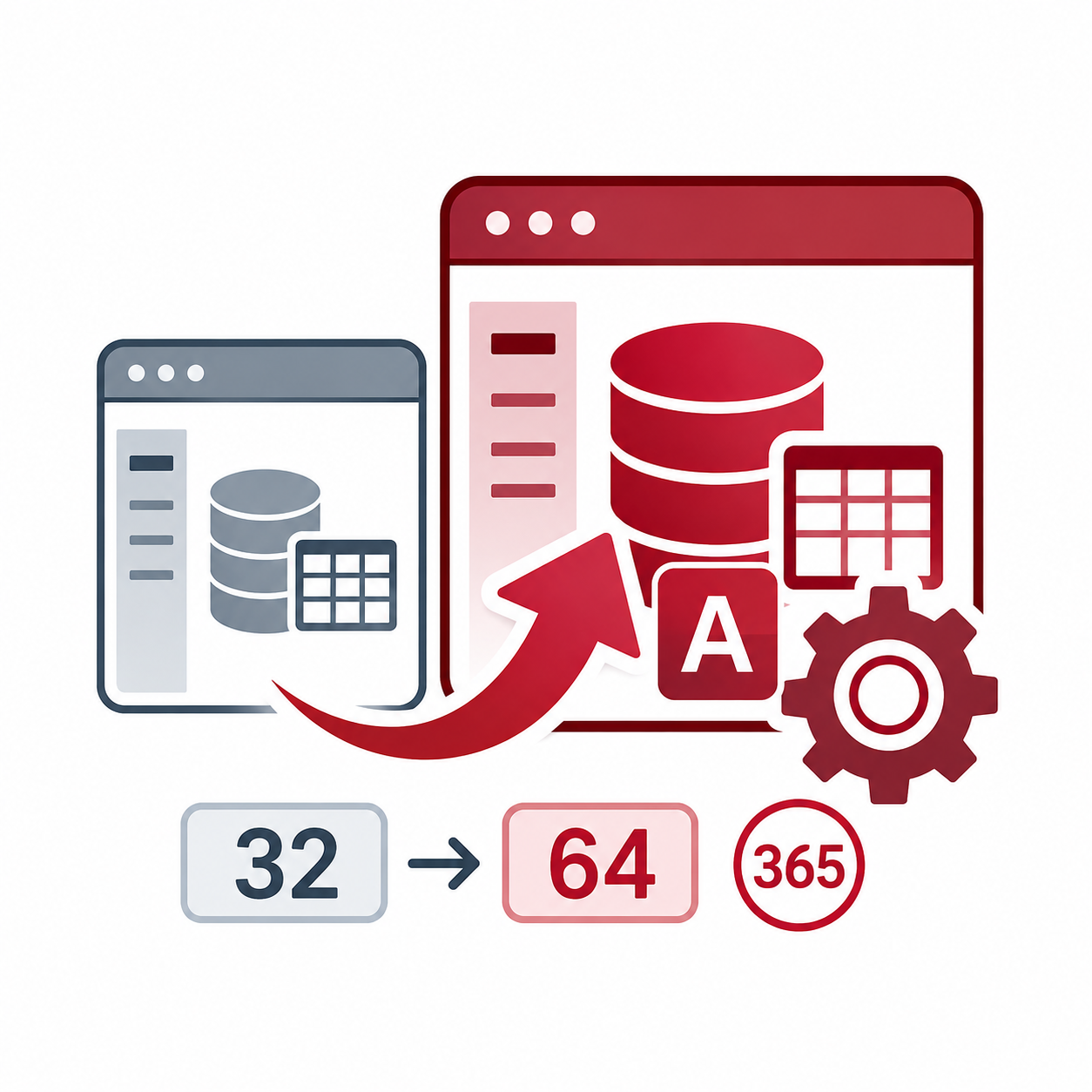
旧環境が32bit版Office、新環境が64bit版Microsoft 365の場合、Windows APIを呼ぶVBAのDeclare文や、ポインター・ハンドルを扱う型が問題になることがあります。単にPtrSafeを追加すれば終わるとは限らず、64bit値を保持する引数や戻り値をLongPtrなど適切な型へ直し、処理全体をテストする必要があります。Microsoftの64bit VBAの解説でも、Declare文と関連するデータ型の両方を確認する必要が示されています。
参照設定やActiveX・外部ライブラリ
VBAエディターの参照設定に「参照不可」があると、一見関係のない標準関数でコンパイルエラーが出る場合があります。また、旧PCにだけインストールされていたActiveXコントロール、DLL、プリンタードライバーに依存していると、新環境でフォームや帳票が開きません。参照を外す前に、どの機能で利用されているかを確認します。
リンクテーブルのパス・認証・接続先
共有フォルダーのドライブ文字、サーバー名、ファイル位置、SQL Serverへの接続情報が変わると、リンクテーブルが開けなくなります。Microsoft 365版Accessではリンクテーブルマネージャーからデータソースを更新・再リンクできます。まず更新して失敗状態を確認し、正しい場所や資格情報へ直すのが基本です。詳しい操作はMicrosoftのリンクテーブル管理でも確認できます。
ODBCドライバーやビット数の不一致
AccessからSQL Serverや他のデータベースへODBC接続している場合、新PCに必要なドライバーがない、またはOfficeとドライバーのビット数が合っていないことがあります。DSN名、接続文字列、認証方式も確認します。接続情報を安易に書き換えると本番データへ誤接続する恐れがあるため、テスト環境またはバックアップで検証します。
セキュリティ設定と信頼できる場所
新しいPCでは、ダウンロードしたファイルやネットワーク上のファイルに対してマクロやアクティブコンテンツが無効になる場合があります。警告を恒久的に無視するのではなく、ファイルの入手元、保存場所、署名、社内セキュリティ方針を確認します。信頼設定を広範囲へ追加することは避け、必要な場所と利用者だけに限定します。
Access Runtimeと製品構成
利用者PCがAccess本体ではなくRuntimeで動いていた場合、新環境のRuntime有無やビット数、起動オプションを確認します。開発環境では動くがRuntimeでは止まる処理もあるため、実際の利用者と同じ構成でテストします。
ファイル形式・破損・共有方法
古いMDB/MDE、ACCDB/ACCDEの違い、コンパイル済みファイル、ファイル破損、権限不足も確認対象です。複数人で一つのフロントエンドファイルを直接開いている運用は、競合や破損の原因になりやすいため、フロントエンドの各端末配布とバックエンド分離を含めて見直します。
最初に確認すべきチェック項目
調査では、一度に設定を変えず、差分を一つずつ確認します。最初に旧環境のAccessファイル一式とバックエンド、関連するExcel・CSV、接続情報をバックアップし、作業用コピーを作成します。そのうえで次の表を埋めると、原因候補を絞りやすくなります。
| 原因候補 | 確認ポイント | 推奨対応 |
|---|---|---|
| 32bit・64bit | 旧・新Officeのビット数、Declare文、外部部品 | VBAをコンパイルし、PtrSafeと型、部品対応を調査 |
| 参照設定 | VBA参照設定の参照不可、ライブラリの有無 | 用途を確認して正しい参照へ修正し、全機能を再テスト |
| リンクテーブル | バックエンドの場所、資格情報、接続状態 | リンクテーブルマネージャーで更新・再リンク |
| ODBC | ドライバー、DSN、ビット数、認証、接続文字列 | 正しいドライバーと接続をテスト環境で構成 |
| セキュリティ | 警告、ブロック状態、保存場所、社内方針 | 範囲を限定した信頼設定または署名を検討 |
| Runtime | Access本体かRuntimeか、起動方法 | 利用者と同じ環境で起動から終了まで確認 |
| 共有・権限 | ファイル配置、フォルダー権限、同時利用人数 | 構成分離、端末配布、バックアップ運用を見直す |
記録しておく情報
- エラーメッセージ全文、番号、発生日時、画面の画像
- 起動時、フォーム表示時、ボタン操作時など発生タイミング
- 動くPCと動かないPCのWindows・Office・Accessのバージョンとビット数
- ACCDB、MDB、ACCDE、MDEなどファイル形式
- フロントエンド、バックエンド、外部ファイルの保存場所
- 利用人数、同時利用、拠点、VPNやリモート接続の有無
- 最後に正常動作した日と、その後に行った更新やPC交換
エラー画面だけで原因を断定できないこともあります。「すべてのPCで起きるか」「特定ユーザーだけか」「特定のデータだけか」を比較してください。旧環境で動くからといって、旧環境へ戻せば長期的に安全とは限りませんが、動作差分を調べる重要な手掛かりになります。

修正で対応できるケース・移行を検討すべきケース
問題の原因が限定され、利用人数やデータ量が現在の構成に合っているなら、Accessを修正して使い続ける選択が合理的です。一方、複数の依存関係が残り、保守担当者がおらず、同時利用や拠点利用が増えているなら、目の前のエラーだけを直しても別の問題が続く可能性があります。
| 方針 | 向いている状態 | 確認すべきこと |
|---|---|---|
| 設定変更・軽微修正 | 原因が参照設定、パス、限定的なVBAなどに絞れる | 他機能への同種問題、再発防止、テスト範囲 |
| Microsoft 365・64bit対応 | 業務はAccessに適合し、主な課題が互換性 | Declare文、外部部品、Runtime、全帳票・連携 |
| Access構成の改善 | 継続利用したいが共有・保守・データ肥大が課題 | フロント/バック分離、SQL化、配布、バックアップ |
| Web化・業務システム化 | 多拠点・多人数、ブラウザー利用、権限・履歴・連携が重要 | 現行機能の棚卸し、段階移行、データ移行、運用変更 |
修正で済みやすいのは、リンク先変更、参照設定の修復、限定された64bit VBA対応など、影響範囲を把握できるケースです。ただし、修正後は起動確認だけでなく、登録、検索、更新、削除、印刷、CSV、月次処理、バックアップまで業務シナリオでテストします。
Web化を検討すべきサインは、社外や複数拠点から使いたい、同時利用が増えた、権限や操作履歴が重要になった、PCごとの配布・更新が負担になった、他システムとの連携が増えた、といった変化です。ただし、既存Accessの全機能を一度にWebへ移す必要はありません。参照機能や申請機能から段階的に移す方法も検討できます。
マクティズムの考え方:ただ直すだけでなく最適な方針を整理する
マクティズムでは、古いAccessを無条件に廃止することも、目の前のエラーだけを直し続けることも前提にしません。まずファイルと業務を調査し、現在の問題、今後の利用計画、保守体制を整理します。そのうえで、残す部分、直す部分、移行する部分を切り分けます。
業務とAccessオブジェクトを対応させる
仕様書がなくても、テーブル、クエリ、フォーム、レポート、マクロ、VBA、リンク先を確認できます。重要なのはオブジェクト一覧を作るだけでなく、それぞれがどの業務で使われ、止まると何に影響するかを把握することです。使用されていない機能を移行対象から外せれば、修正や再構築の範囲を抑えられます。
安全に使い続けられるかを判断する
一時的に動作を戻せても、バックアップがない、担当者しか操作できない、データが肥大化している、更新手順がない状態では安定運用とはいえません。エラー修正と併せて、バックアップ、配布、権限、障害時の復旧方法、変更履歴を確認します。
必要以上に大きな開発へしない
Accessが業務規模に合っていて、問題が限定的なら、互換性対応や構成改善で継続利用する選択があります。反対に、Web化が適していても、全機能を一度に置き換えるのではなく、影響の小さい領域から段階的に移行できます。方針は技術だけでなく、現場の使い勝手、停止可能時間、予算、将来の担当者まで含めて決めます。
費用の目安はブリーフ上、簡易調査が30万〜50万円、軽微修正が50万〜150万円、MDB/ACCDB移行・64bit VBA対応が150万〜300万円、Web化が500万円〜です。実際の費用は、ファイル数、VBA量、外部連携、利用人数、テスト範囲、データ移行によって変わるため、現物確認前の金額だけで判断しないことが重要です。
相談前に準備しておくとよい情報
相談時に完全な仕様書は必要ありません。次の資料がある範囲で準備されていると、初期調査の対象と優先順位を決めやすくなります。機密情報や個人情報を含む場合は、共有方法を事前に確認してください。
- Accessファイル一式と、フロントエンド・バックエンドの区別
- 関連するExcel、CSV、帳票、外部データベースの概要
- エラー画面、発生手順、動くPCと動かないPCの違い
- 現在と移行先のWindows、Office、Access、Runtimeの情報
- 利用者数、同時利用者数、拠点、共有方法
- 日次・月次・年次など止められない処理と希望時期
- 担当者退職や仕様書不足など、保守上困っていること
本番ファイルを直接送る前に、バックアップと共有可否を確認します。サンプルデータへ置き換えられる場合は、再現に必要な範囲を残して匿名化します。また、「何が動かないか」だけでなく、「その機能を誰が何のために使うか」を伝えると、代替手段を含めた提案がしやすくなります。
よくある質問
Access 365 移行 動かない問題は自社だけで対応できますか?
リンク先や信頼設定など、小規模な設定変更で解決できる場合もあります。ただし、VBA、参照設定、32bit・64bit、リンクテーブル、ODBC、外部部品が関わる場合は、変更前のバックアップと影響調査が重要です。原因を特定できないまま設定を広く変えるのは避けてください。
修正で使い続けるべきか、Web化すべきか判断できますか?
利用人数、同時利用、データ量、拠点、保守担当者、外部連携、今後の拡張性を確認して判断します。Accessが規模に合っていれば修正・移行を選び、ブラウザー利用や多拠点・権限・履歴が重要ならWeb化を候補にします。
仕様書がなくても相談できますか?
相談できます。テーブル、クエリ、フォーム、レポート、マクロ、VBA、リンク先と実際の業務フローを確認し、現状を整理します。担当者が退職している場合も、分かる資料と利用者への聞き取りから調査範囲を決めます。
費用はどれくらいかかりますか?
目安として、簡易調査30万〜50万円、軽微修正50万〜150万円、MDB/ACCDB移行・64bit VBA対応150万〜300万円、Web化500万円〜ですが、対象ファイル、VBA、外部連携、データ移行、テスト範囲で変動します。正式な見積には現物調査が必要です。
まとめ:安全に最新環境へ移行するために
AccessをMicrosoft 365へ移行して動かない場合は、Accessファイルだけを見ず、旧・新Officeのビット数、VBA、参照設定、リンクテーブル、ODBC、セキュリティ、Runtime、共有方法を順に確認します。作業前に旧環境とデータを保全し、変更内容とテスト結果を記録することが重要です。
原因が限定的なら修正して継続利用できます。一方、利用人数や拠点が増え、保守担当者が不在で、権限・履歴・外部連携が重要になっているなら、Access構成の改善やWeb化を検討する時期かもしれません。結論を先に決めず、業務で安全に使い続けられるかという基準で、残す・直す・作り直す範囲を整理してください。
既存Accessの調査からMicrosoft 365・64bit対応、移行、Web化まで、現在の状況に合う方針をご相談いただけます。